
 Como todos saben, a veces necesitamos instalar un sistema operativo, o reinstalarlo, o bien rescatar datos o reparar un sistema operativo. Esto por lo general se hace utilizando un medio de instalación, un soporte físico que en su momento fueron los disquetes, luego los discos compactos o cd, luego los dvd, y ahora los pendrives o llaves usb. Hay varias formas de crear un pendrive o llave usb arrancable o booteable, hoy vamos a probar Ventoy.
Para comenzar, insertamos el pendrive o llave usb que vamos a utilizar en un puerto usb libre de nuestro ordenador. Luego hacemos clic en este enlace para descargar el programa; es la versión para Windows, hay también para Linux pero no las veremos en esta entrada. Una vez que tengamos descargado el archivo comprimido lo descomprimimos y abrimos la carpeta resultante, buscamos el programa Ventoy2Disk.exe y lo ejecutamos.
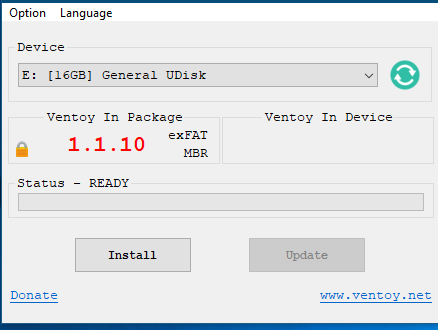
Pantalla inicial de Ventoy
Por defecto la interfaz está en inglés, si queremos cambiar a otro idioma clicamos en Language y en la lista que se despliega seleccionamos el idioma de nuestra preferencia, que en nuestro caso es el español de Latinoamérica.
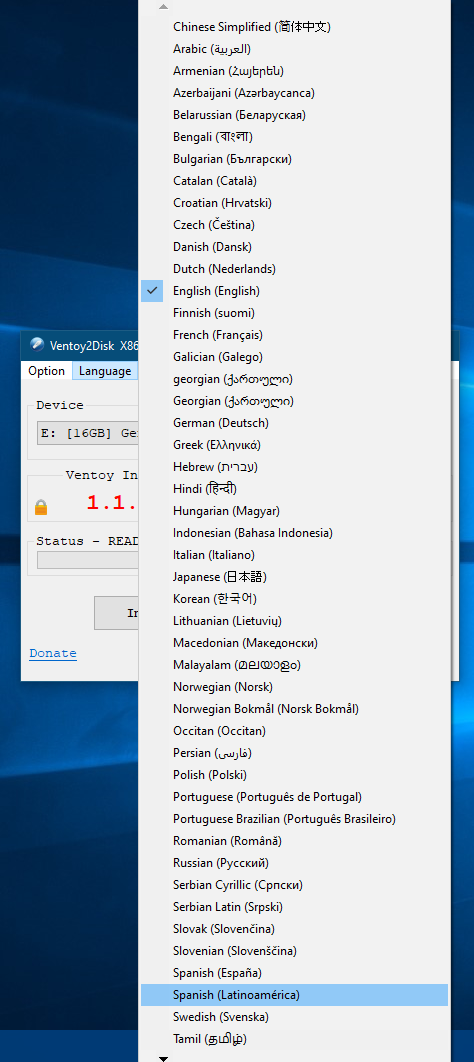
Seleccionando el idioma de nuestra preferencia
Luego del lenguaje veremos otra pestaña de opciones, clicamos y en la lista que se despliega vamos a revisar las opciones marcadas por defecto. Aquí no vamos a cambiar mucho; lo primero es el estilo de partición. Si vamos a usar Ventoy en un ordenador o equipo más reciente marcamos la opción GPT, si tenemos una computadora mas antigua dejamos la opción MBR, que también funcionará en equipos mas nuevos. Es la opción que voy a dejar.
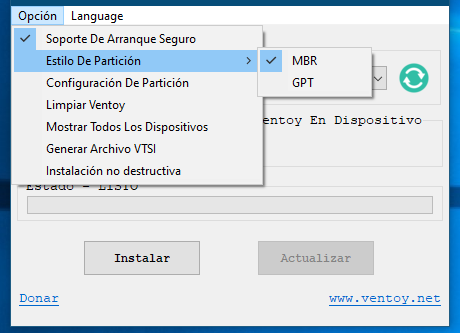
Opciones de configuración
Ahora vamos a configurar el sistema de archivos que va a utilizar la partición que Ventoy va a instalar en el pendrive o usb; por defecto viene marcado el sistema de archivos exFat, lo vamos a dejar así porque es compatible con Linux, Mac y Windows, y no tiene limitaciones en cuanto al tamaño de la partición. Las demás opciones las dejamos también por defecto y clicamos en el botón Aceptar para seguir adelante
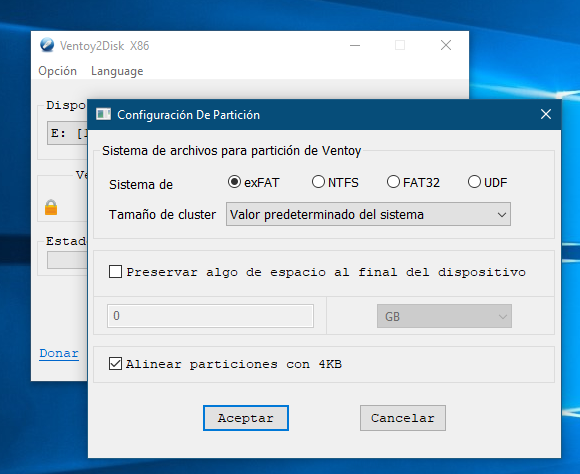
Seleccionando el sistema de archivos
Vemos que reconoce las unidades de almacenamiento usb que tengamos conectadas, elegimos la que vamos a usar; en este caso tengo solo un pendrive conectado por lo que lo dejamos como está. También vemos que tiene dos ventanas, Ventoy En Paquete que es la versión que estamos instalando; y Ventoy En Dispositivo que está en blanco porque todavía no lo instalamos. Esto es porque más adelante podemos actualizar el software, no tendremos que formatear todo el pendrive o medio de instalación, solo se actualizará Ventoy y conservaremos todos los archivos de imagen que ya tengamos en el medio de instalación como veremos más adelante. Para seguir con la instalación clicamos en el botón Instalar
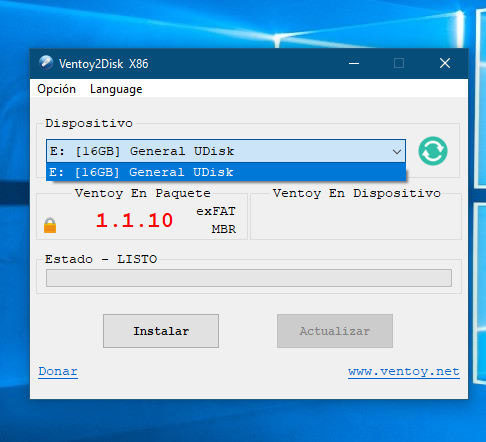
Seleccionando el medio en el que vamos a instalar Ventoy
Nos va a aparecer una advertencia, nuestro pendrive o unidad usb será formateado y se perderán todos los datos que podamos tener en él. Si estamos seguros de que es la unidad correcta y que no tenemos nada importante en ella clicamos en el botón Sí
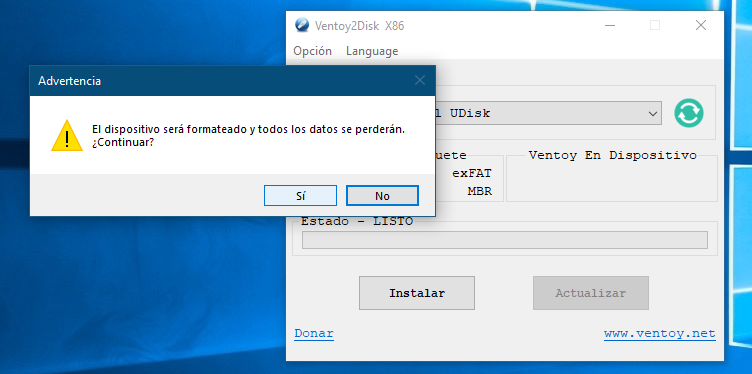
Advertencia: el medio de instalación será formateado
Hay una nueva advertencia, si estamos seguros de lo que estamos haciendo clicamos en el botón Sí nuevamente
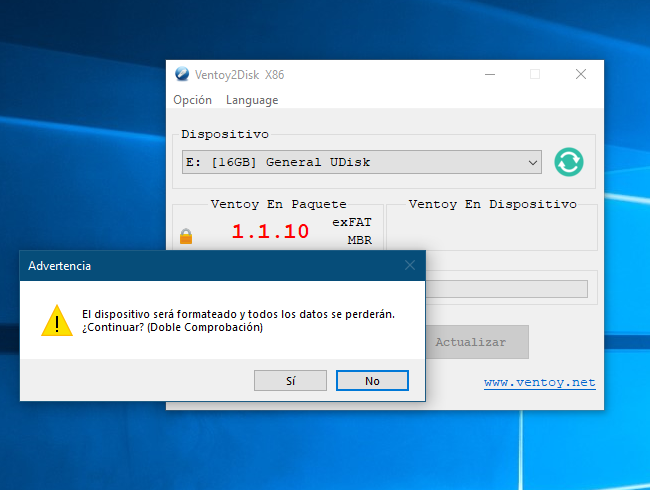
Segunda advertencia
Ventoy comienza a instalarse en nuestro pendrive
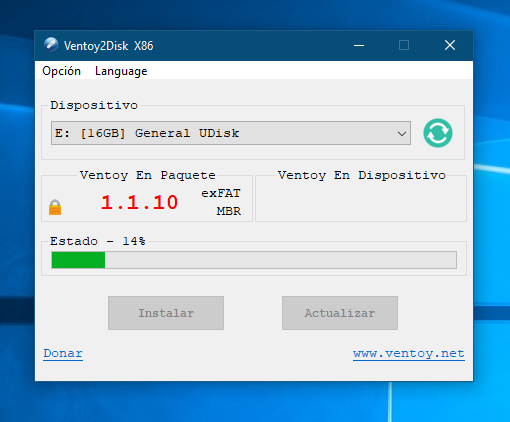
Progreso de la instalación
Ya tenemos instalado Ventoy en nuestro pendrive o llave usb
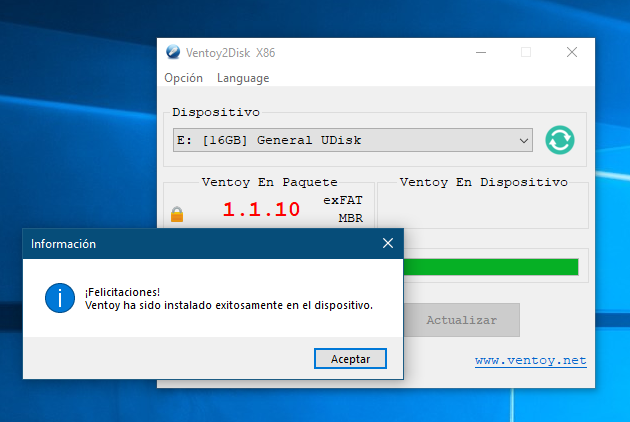
Instalación exitosa
Y ahora para poder usarlo vamos a abrir el medio de instalación en el explorador de archivos. Como vemos tiene todo el espacio disponible
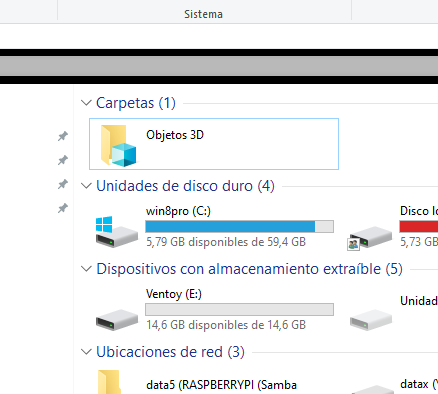
Ventoy en el explorador de archivos
Y ahora copiaremos los distintos archivos de imagen que queramos usar.
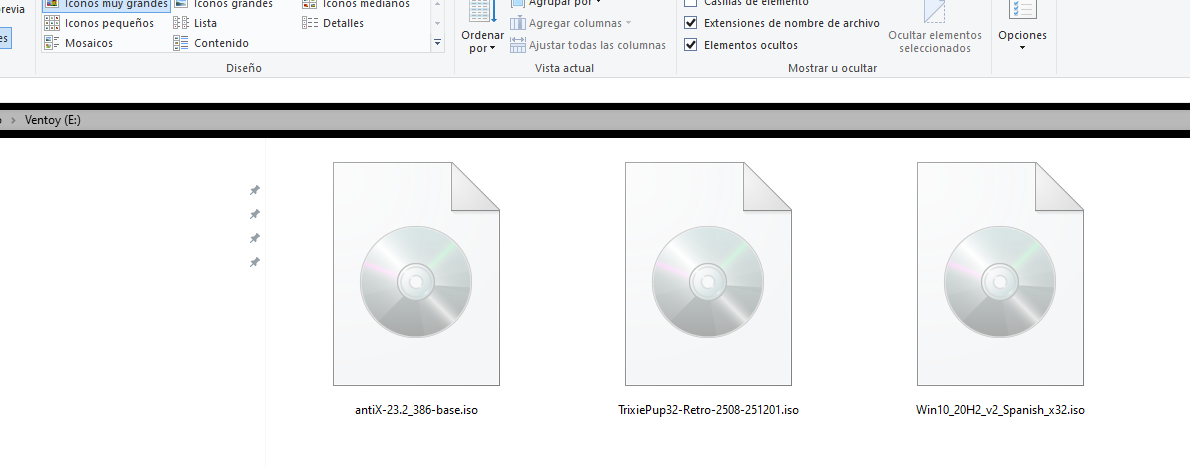
Ventoy con los distintos archivos de imagen
Ahora ya estamos listos para utilizar Ventoy. Encendemos nuestro ordenador y accedemos al BIOS para configurarlo de modo que arranque, inicie o bootee desde el medio en el que hemos instalado Ventoy, en este caso es un pendrive usb pero puede ser una tarjeta sd. La tecla para seleccionar el medio desde el que se va a iniciar o arrancar el sistema varía segun la placa base,en mi caso es F11, y luego de que tenemos esa pantalla seleccionamos nuestro pendrive con Ventoy
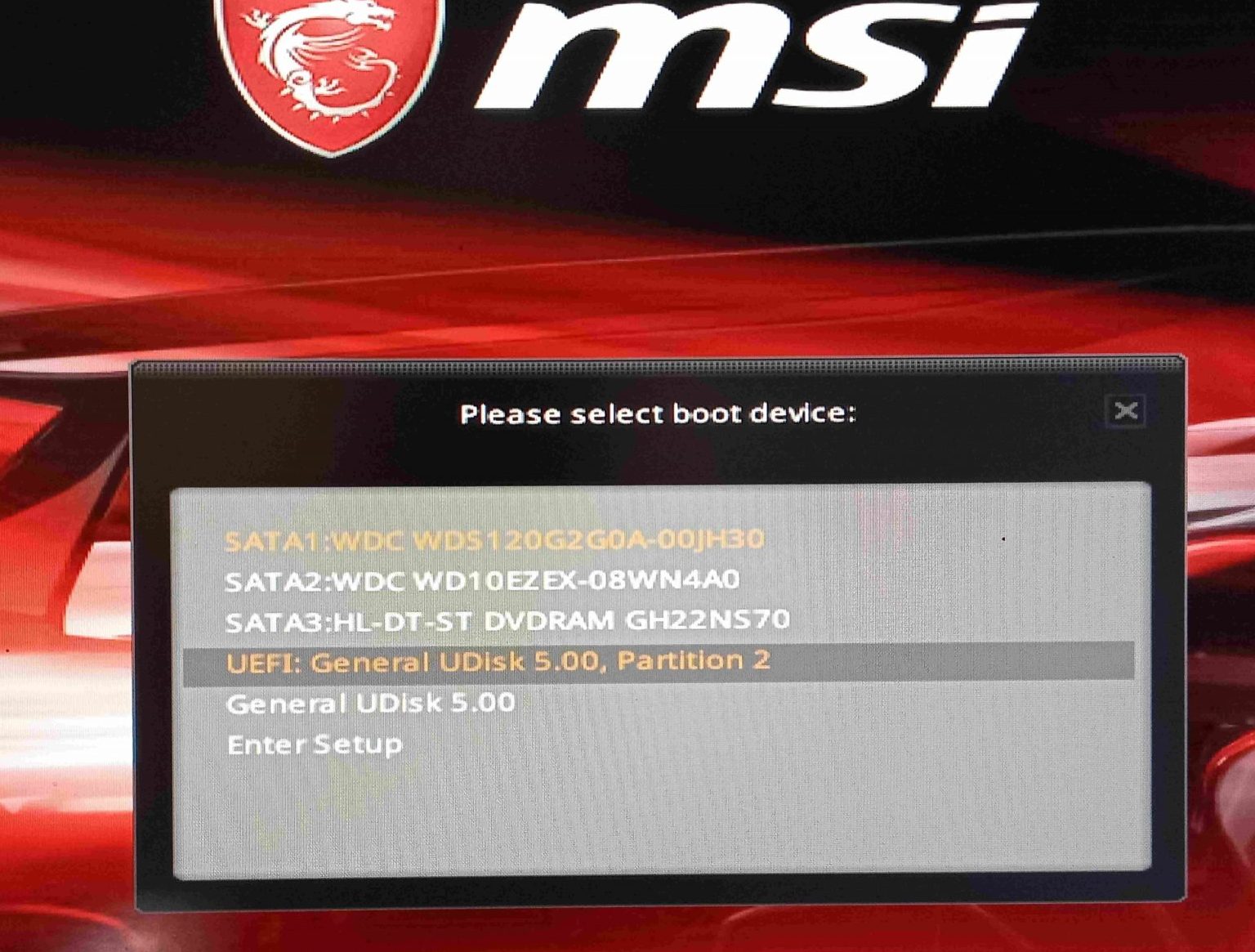
Seleccionando el pendrive con Ventoy en el BIOS
Esta es la pantalla de Ventoy, como vemos están listados los distintos archivos de imagen que hemos copiado anteriormente; elegimos el que queremos arrancar o iniciar usando las teclas del cursor y le damos intro. En este caso voy a probar Antix, una distribución de Linux basada en Debian, no lo voy a instalar sino que va a correr como live usb así veo como funciona en este equipo.
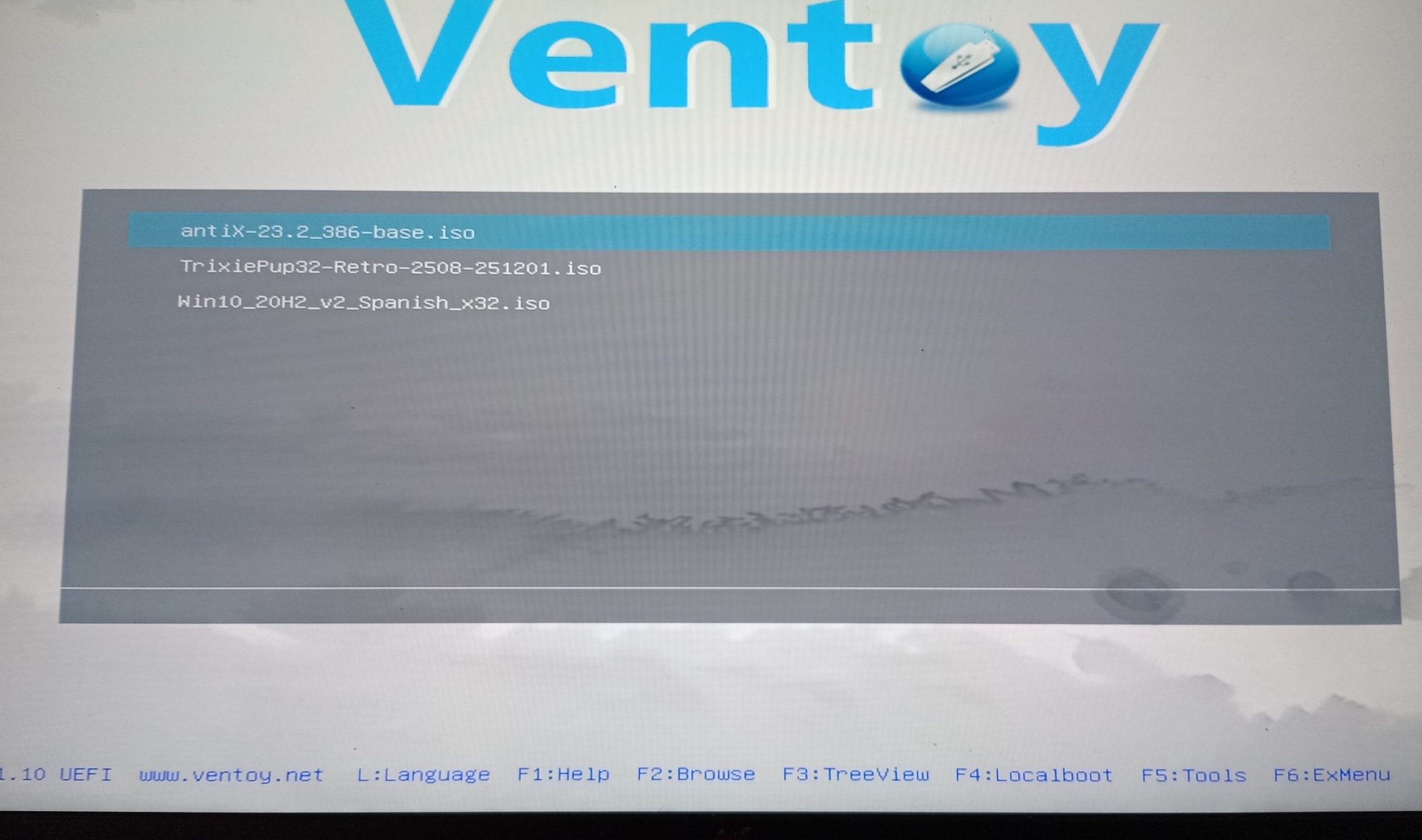
Pantalla inicial de Ventoy
Antix live usb comienza a correr
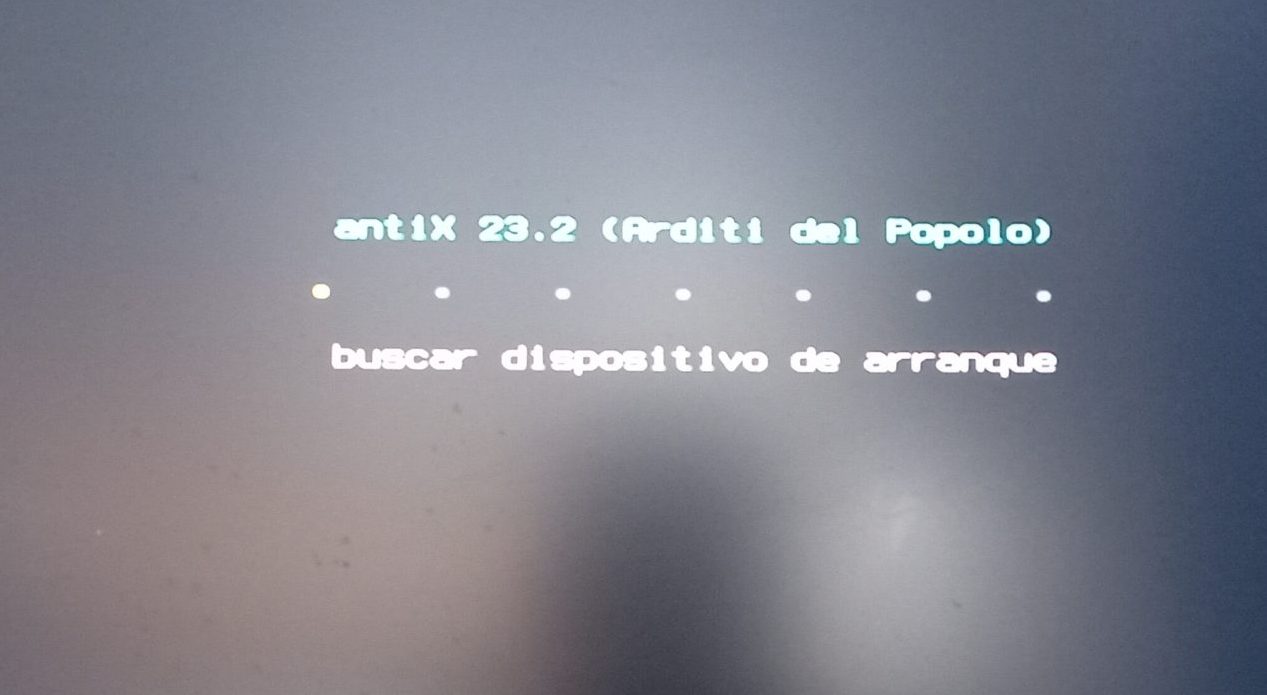
Iniciando Antix live usb
Y finalmente ya tenemos Antix corriendo en modo live usb desde nuestro pendrive con Ventoy
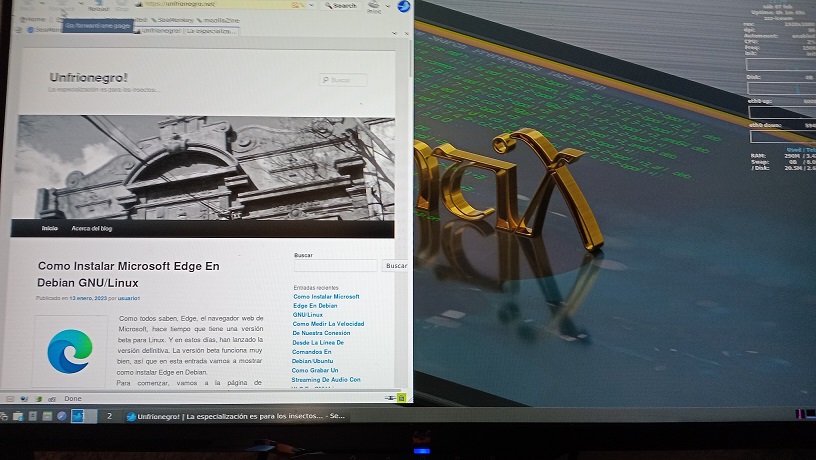
Escritorio de Antix Live Usb
Recordemos que podemos quitar y agregar las imágenes de archivo que queramos mientras tengamos suficiente espacio en el pendrive sin necesidad de hacer más nada lo que es muy práctico y conveniente para los que nos gusta ´probar distribuciones de Linux y otros sistemas operativos; o tener siempre a mano discos de rescate como Hiren´s Boot Cd, o su sucesor, Hiren’s BootCD PE